Donnerstag, 13. September 2018

Sonoff T1 und 4CH-R2

Hallo,

Heute möchte ich zu einem Blogeintrag kommen, welchen ich schon einige Zeit vor mir her schiebe. Bereits Mitte März diesen Jahres erreichte mich ein Päckchen aus China, welches die beiden Geräte enthielt, die ich heute vorstellen möchte.

Sonoff T1 (2CH)

Bei der Sonoff T1 Reihe handelt es sich um WLAN-Lichtschalter, welche in Ausführungen mit 1-3 Kanälen angeboten werden. Leider existiert die 3-Kanal-Ausführung nur in der deutlich größeren US-Version und der etwas größeren UK-Version, sodass in der EU-Version nur die Ausführungen mit ein und zwei Kanälen angeboten werden. Ich habe mir testweise zunächst eine 2-Kanal-Version bestellt. Diese kostet direkt beim Hersteller aktuell 17,12€, die 1-Kanal-Version ist für 15,92€ zu haben.

Das Gerät wird in einer handlichen Verpackung geliefert, welche nicht viel größer ist als das Gerät selbst.

Verpackung Sonoff T1 2CH (EU)


Wie auf der Packung lesbar ist, unterstützt das Gerät nicht nur WLAN ("WiFi"), sondern auch RF ("Radio Frequency"). Dies bedeutet, dass das Gerät auch über Funkschalter angesprochen werden kann. Diese werden einzeln von ITEAD verkauft und orientieren sich im Erscheinungsbild am T1, weichen jedoch leicht von diesem ab.

In der Verpackung befinden sich neben dem gut verpackten Sonoff-T1 eine englisch/chinesische Anleitung und eine Garantiekarte. Zum Einbau muss die Glasfrontplatte des T1 abgenommen werden. Darunter befindet sich eine Platine, welche den ESP8266 sowie die Touch-Sensoren enthält. Zudem befinder sich hier auch die serielle Schnittstelle (auf dem Bild rechts auf der Platine), welche zum flashen des ESP benötigt wird. Auf der Platine ist gut erkennbar, dass diese für einen weiteren Touchsensor vorbereitet ist und somit auch für die Einkanal-Version verwendet wird und theoretisch auch für 3 Kanäle verwendet werden könnte. Die Platine ist zudem mit 4 Löchern versehen, welche auch im hinteren Gehäuse enthalten sind. Durch diese wird der T1 an den Wandlöchern befestigt.

Sonoff T1 mit abgenommener Frontplatte

Da die Platine nur aufgesteckt ist, lässt sie sich einfach entnehmen. Dabei wird eine zweite Platine freigelegt. Diese enthält das Netzteil, zwei Relais und einen Pieper. Beim Blick auf die Rückseite (leider ohne Bild) zeigt sich, warum die EU-Version nur mit maximal zwei Kanälen angeboten wird. Dies ist darin begründet, dass einfach kein Platz für ein drittes Relais vorhanden ist.

Sonoff T1 mit beiden Platinen
Auf der Rückseite des Gehäuses befinden sich Schraubanschlüsse zum Anschluss des Gerätes. Der Neutralleiter ist seitlich etwas abgesetzt zu den anderen Anschlüssen, sodass Kurschlüsse effektiv vermieden werden. Das eigentliche Schraubterminal enthält einen Eingang für den Leiter, welcher sowohl Stromversorgung des T1 dient. Gleichzeitig steht die Leiterspannung an den Ausgängen L1 und L2 geschaltet zur Verfügung.

Rückseite des Sonoff-T1

Um den Sonoff-T1 testen zu können, habe ich ihn in eine Aufputz-Wandbox eingebaut. Bevor ich zu den Details komme, muss ich darauf hinweisen, dass es sich hier um 230V-Netzspannung handelt und bei unfachgemäßer Handhabung Lebensgefahr besteht! Aktuell nutze ich nur einen Ausgang des T1, sodass eine Zuleitung und nur eine Ausgangsleitung nutwendig ist.Während die Leiter-Anschlüsse an L und L1 angeschlossen werden, habe ich die Neutralleiter über eine Wago-Klemme verbunden und eine kurze Abzweigung als Verbindung zum T1 hergestellt.

Anschluss Sonoff-T1 bei Nutzung von einem Kanal
Der T1 lässt sich schließlich über zwei oder vier Schrauben am Gehäuse befestigen. Letztendlich muss die Frontplatte aufgeklickt werden.

Fertig angeschlossener Sonoff-T1 ohne Frontplatte

Fertiger eingebauter Sonoff-T1
Leider hat der T1 für Deutschland ungünstige Abmessungen von 85mm * 85mm, sodass er zu breit für Doppelsteckdosen bzw. -schalter ist. Eine Version mit 71mm Größe wäre hier wünschenswert.

Etwas enttäuscht bin ich auch vom Auslöseverhalten der Touch-Sensoren. Diese sind zwar optisch markiert und leuchten auch im Dunkeln, sie müssen jedoch sehr genau getroffen werden um auszulösen. Ein Wischen über den Sensor löst leider kein Signal aus. Berühert man direkt die Sensorflächen auf der Platine hinter der Frontplatte, so lösen diese deutlich besser aus. Das Problem scheint demzufolge an der Glasplatte zu liegen. Zur Verbesserung des Verhaltens habe ich hinter die obere Platine Unterlegscheiben platziert, sodass diese besser an die Frontplatte gedrückt wird. Dies verbessert das Verhalten zwar, ist jedoch immernoch Verbesserungsfähig.

Die Beleuchtung der Sensoren hängt im übrigen direkt an den Relais des T1. Sind die Relais ausgeschaltet, so sind die Kreise etwas beleuchtet, sind die Relais eingeschaltet, so leuchten die Kreise deutlich. Leider können somit die Sensoren nicht unabhängig von den Relais verwendet werden. Auch eine Einstellung der Helligkeit ist leider nicht möglich.

Immerhin lässt sich das blaue WLAN-Symbol beliebig verwenden. Hinter diesem befindet sich eine blaue LED, welche über den Port 13 des ESP8266 steuerbar ist.

Eine Funktion, welche ich nicht testen konnte ist die RF-Steuerung. Dafür befindet sich ein weiterer Chip auf der Frontplatine. Dieser scheint die Funksignale entgegenzunehmen und die Relais entsprechend zu schalten. Unklar ist mir jedoch, wie der ESP8266 dies mitbekommen soll. Die Funktion des RF-Chips scheint jedoch auch nach Neuprogrammierung des ESP noch zu funktionieren, sodass keine Kommunikation der beiden Chips stattzufinden scheint. Es scheint jedoch die Möglichkeit zu geben, auch den RF-Chip umprogrammieren zu können, da auch für diesen vier Pins zur Verfügung stehen.

Die Neuprogrammierung des ESP8266 funktioniert im übrigen analog zum Standart-Sonoff. Zum Flashen muss der ESP in den Flash-Modus versetzt werden. Dazu muss der linke Touchsensor (Port 0) während des Startens gedrückt gehalten werden. Um einen Neustart auszulösen befindet sich auf der Platine ein Reset-Taster. Der rechte Sensor ist mit Port 9 verbunden. Die Relais sind an Port 12 und Port 5 angeschlossen. Leider scheint der Pieper der zweiten Platine nicht vom ESP8266, sondern nur vom RF-Chip ansteuerbar zu sein. Dies wäre beispielsweise für Alarme nützlich.

Zum erstmaligen Flashen sollte die Frontplatine entnommen werden. Dies stellt sicher, dass keine Netzspannung anliegt. Gleichzeitig wird das System so von den Relais getrennt, sodass selbst der geringe Strom des Programmers zur Versorgung ausreicht. Auf die Dauer sollte die verwendete Software bestenfalls eine OTA-Flash-Möglichkeit vorsehen, um das Gerät nicht ständig öffnen zu müssen.

Mittlerweile hat ITEAD auch eine 3-Kanal-Version angekündigt. Diese wird sich jedoch möglicherweise im Design von den bisherigen Varianten unterscheiden. Bei einem Besuch eines YouTubers bei Sonoff in Shenzen durfte sich dieser die neue Version bereits einmal anschauen. Anscheinend werden auch die 1- und 2-Kanal-Versionen überarbeitet. Über die neue Farbgebung lässt sich natürlich streiten, möglicherweise wird dies jedoch auch noch einmal verändert. Ein wichtiger Punkt dürfte sein, dass die neuen Modelle nun keine Glasplatten mehr enthalten. Es handelt sich nun also vermutlich um Plastik, wodurch sich das Touch-Verhalten verändern dürfte.

Sonoff 4CH R2

Beim Sonoff 4CH R2 handelt es sich die zweite Revision eines 4-Kanal-WLAN-Schalters. Im Vergleich zur ersten Revision hat sich das Gehäuse verändert. Ob es auch technische Änderungen gibt, kann ich nicht feststellen, da ich nur die zweite Revision zur Verfügung habe. Das Gerät sollte zudem vom Sonoff 4CH Pro (R2) unterschieden werden. Auf die Unterschiede werde ich später eingehen.

Das Gerät ist bei mir analog zum T1 in einer passgenauen Verpackung angekommen. Diese enthält neben dem Gerät wieder eine Kurzanleitung und eine Garantiekarte.

Sonoff 4CH R2 mit Verpackung
Auf der Oberseite des Gerätes befinden sich zunächst vier Knöpfe und fünf Anzeigen. Vier der Knöpfe und Anzeigen dienen jeweils zur Statusanzeige und -änderung der vier Kanäle. Die verbleibende LED dient dagegen zur Anzeige des WLAN-Status.

An der unteren langen Seite des Gerätes befindet sich eine Klappe, welche die Anschlussleisten der Gerätes verdeckt. Die erste Revision des Gerätes hatte diese Klappe nicht, entsprechend lagen die Anschlüsse dauerhaft frei. Diese Verbesserung erhöht die Sicherheit des Gerätes, indem sie es erschwert, ungewollt an die Anschlüsse und damit mit Netzspannung in Berührung zu kommen.

Für den Anschluss stehen drei Steckleisten zur Verfügung. Die graue Leiste ist für den Neutralleiter vorgesehen. Die Buchsen sind intern alle zusammengeschaltet, sodass es beim Anschluss irrelevant ist, welche der Buchsen für welchen Neutralleiter verwendet wird. Anders sieht das bei der orangen Leiste aus. Diese enthält die Buchsen für die spannungsführenden Leiter. Hier muss die Buchse ganz links zur Spannungsversorgung für das Gerät und für die Ausgänge genutzt werden. Die vier verbleibenden Buchsen sind über Relais einzeln geschaltet und dienen entsprechend als Ausgang. Die grüne Leiste dient zuletzt für die Erdung. Auch diese Buchsen sind zusammengeschaltet, sodass es keinen Unterschied macht, welches Kabel an welche Buchse angeschlossen wird. Gleichzeitig dient dieses Terminal zur Erdung der Platine. Im letzten Bild unten ist erkennbar, dass vom geerdeten Bereich eine Leitung zum Kleinspannungsbereich der Platine geführt wird.

Die Anschlussleisten sind auch schon der erste Punkt, welcher das Gerät von der Pro-Version unterscheidet. Diese enthält neben einer 2-poligen Stromversorungsleiste vier 3-polige Leisten, welche die Anschlüsse der Wechsler-Relais rausführen. Zudem enthält die Pro-Version zusätzlich eine Hohlstecker-Buchse zur direkten Versorgung mit 24V. Dadurch muss das Gerät nicht zwangsweise an Netzspannung betrieben werden.
 
Anschlussleisten Sonoff 4CH R2
Auf der Rückseite des Gehäuses befindet sich eine Befestigungsmöglichkeit für DIN-Schienen. Das Gerät kann daher einfach in eine Schiene eingehangen und über die blauen Schieber festgestellt werden. Alternativ existieren am Gerät vier Löcher (ganz außen), über welche das Gerät festgeschraubt werden kann. Die vier innenliegenden Löcher enthalten Schrauben, welche die beiden Gehäuseteile zusammenhalten.

DIN-Schienenaufnahme Sonoff 4CH R2
Entfernt man die Schrauben und öffnet das Gehäuse, so kommt die Platine zum Vorschein. Es ist gut erkennbar, dass Netzspannungsbereich (unten/links) und Kleinspannungsbereich (rechts/oben) durch einen Schlitz in der Platine getrennt sind. Zudem sieht man rechts neben den Anschlussleisten, dass eine Hohlstecker-Buchse vorgesehen ist. Warum diese letztendlich weggelassen wurde, lässt sich nur spekulieren. Da für die Pro-Version eine andere (komplexere) Platine verwendet wird, kann es auch kein Überbleibsel aus dieser Variante sein.

Oberhalb der Relais befindet sich der ESP8266 inklusive der Pinleiste der seriellen Schnittstelle. Links befinden sich die mit zum Gehäuse passenden Kappen abgedeckten Taster. Gegenüber sind die fünf Leuchtdioden platziert. Die vier oberen LEDs sind fest mit den Relais verbunden und geben deren Status an. Die letzte LED signalisiert den WLAN-Status. Glücklicherweise sind alle Komponenten mit den Anschlusspins des ESP beschriftet, sodass sich die Programmierung relativ einfach gestaltet.

Die Portnummern die Taster lauten 0, 9, 10 & 14. Die Portnummern der Relais/LEDs lauten 12, 5, 4 & 15. Die Status-LED ist analog zu allen bisher von mir verwendeten Sonoffs an Port 13 angeschlossen.

Platine des Sonoff 4CH R2

Auf der Rückseite der Platine befinden sich hauptsächlich die Verstärkungen der Neutral- und spannungsführenden Leiter. Gleichzeitig sind die großen (geerdeten) Massebereiche im Kleinspannungsbereich sichtbar.

Einzelteile Sonoff 4CH R2
Leider habe ich bei mir noch keinen Einsatzort für das Gerät gefunden, sodass ich noch keine Verkabelung vorgenommen habe. Da jedoch hier ein Erdleiter vorhanden ist, sollten hier zwingend Schuko-Stecker verwendet werden. Sollte ich einen Einsatzort für das Gerät finden, so werde ich es hier mitteilen und darüber berichten.

Freitag, 16. März 2018

IoT-Server: Umstellung Softwarestruktur & Plugins

Hallo,

In den letzten Wochen habe ich die Softwarestruktur meines IoT-Servers grundlegend überarbeitet.

Dieser lief und läuft auch weiterhin auf einem RaspberryPi 3B. Als Betriebssystem verwende ich WindowsIoT. Diese Wahl habe ich getroffen, um den Server in C# programmieren zu können. Bisher war dies allerdings nur über sogenannte "Background Tasks" möglich. Diese sind praktisch im Webinterface zu verwalten und können Remote per VisualStudio debuggt werden. Allerdings haben sie den Nachteil, dass sie wie Windows-Store-Apps gewissen Einschränkungen unterliegen.

Dazu gehört, dass sie nicht auf beliebige Dateien im Dateisystem zugreifen können, sondern nur Zugriff auf einen zur App gehörenden Ordner haben. Eine weitere Einschränkung ist, dass Code nicht dynamisch nachgeladen werden kann. Während das am Anfang nicht unbedingt ein Problem darstellte, hat das Projekt mittlerweile eine gewisse Größe erreicht. Dadurch nimmt die Übertragung des Projekts auf den Raspberry beim Debuggen viel Zeit in Anspruch. Daher wollte ich eine Aufspaltung des Projektes in den "Core-Server" und Plugins durchführen. Praktisch kann man diese Unterteilung in verschiedene Assemblys auch mit Background-Tasks durchführen, jedoch müssen alle verwendeten Assemblys in der gleichen Projektmappe liegen.

.NET Core Anwendung

Als ich mit der Programmierung des Servers 2016 begonnen habe, war ich auf die Background-Tasks angewiesen, da es keine relevanten Alternativen gab. Mittlerweile gibt es jedoch .NET Core Anwendungen. Diese ermöglichen die Programmierung von C# Anwendungen, theoretisch Plattform- und Architekturabhängig. Jedoch muss für jede Plattform/Architektur-Kombination eine passende Runtime-Umgebung installiert werden. Die offiziell freigegebenen sind [hier] erhältlich, die noch in der Entwicklung befindlichen (dazu gehört aktuell auch WindowsIoT auf dem Raspberry) dagegen [hier]. Da es aktuell noch keinen Installer für WindowsIoT gibt, habe ich die Dateien aus dem ZIP-Archiv einfach in den Windows/System32 Ordner kopiert.

Nun musste meine Server-Anwendung noch von "IoT-Background-Task" auf ".Net Core Anwendung" umgestellt werden. Da es dafür keine triviale Möglichkeit gibt, habe ich einfach eine neue Projektmappe mit den gleichen Projekten angelegt und die Quelldateien rüberkopiert. Dabei habe ich festgestellt, dass einige verwendete Klassen bzw. Namespaces hier nicht existieren. Die entsprechenden Codeabschnitte mussten also auf alternative Klassen umgestellt werden. Das betrifft konkret die Bereiche TCP/UDP-Kommunikation, sowie Dateisystemzugriff und Datenverschlüsselung. Außerdem muss ein neuer Programmeinstiegspunkt angelegt werden.

Sind alle Umstellungen abgeschlossen und wird die Projektmappe erfolgreich kompiliert, so kann das Startprojekt (in meinem Fall "HomeAutomationServerLauncher") via Rechtsclick und "Veröffentlichen" freigegeben werden. Dabei sollte darauf geachtet werden, dass als "Target-Runtime" "Portable" oder die Runtime des Zielsystems ausgewählt wird. Läuft dieser Prozess ohne Fehler durch, so liegen die erzeugten Dateien im "Target-Location"-Ordner.

Veröffentlichen eines Projektes unter Visual Studio
Das erzeugte Projekt befindet sich anschließend in "Target-Location"

Beim Betrachten der erzeugten Dateien fällt auf, dass keine ausführbare Datei (".exe") dabei ist. Diese wird nicht benötigt, da wir mit der "dotnet.exe" aus der .NET Runtime bereits eine solche haben. Das Programm kann also nun über PowerShell oder einer anderen Console per

dotnet "C:\Program Files\HomeAutomationServer\HomeAutomationServerLauncher.dll"

gestartet werden.

Autostart mit dem TaskScheduler

Um die Anwendung automatisch nach dem Start des Betriebssystems auszuführen, habe ich diesen Befehl in eine Batch-Datei geschrieben und diesen an den Windows-TaskScheduler angehängt. Dazu habe ich folgenden Befehl verwendet:

SCHTASKS /Create /SC ONSTART /TN HomeAutomationServer /TR "'C:\Program Files\HomeAutomationServer\Startup.bat'" /ru SYSTEM

Die Anwendung wird nun also bei jedem Windows-Start ausgeführt. Um die Anwendung sofort zu starten, kann man die Ausführung mit folgendem Befehl auslösen:

SCHTASKS /Run /TN HomeAutomationServer

Um die Anwendung wieder aus dem Scheduler zu entfernen, kann folgener Befehl verwendet werden:

SCHTASKS /Delete /TN HomeAutomationServer /f

Plugins

Da der Server nun nicht mehr in einer Sandbox läuft, kann er auch Assemblys und damit Plugins nachladen. Deswegen habe ich damit begonnen, einige Abschnitte in Plugins auszulagern. Angefangen habe ich mit der Alexa-Implementierung, da sich diese dafür besonders angeboten hat.

Bisherige Alexa-Kommunikations-Struktur

Der Grund dafür ist, dass der HTTP-Server, welcher die Alexa-Requests aus dem Internet bearbeitet, bisher in ein virtuelles Gerät ausgelagert war, welches ebenfalls als Background-Task auf dem Raspberry lief und sich intern mit dem Server verbunden hat. Nun läuft dieser als Plugin direkt auf dem Server. Gleichzeitig habe ich die zu Alexa gehörenden Logikelemente an diese Veränderung angepasst und mit in das Plugin ausgelagert. Beim Start des Servers sucht dieser nun im Plugin-Ordner nach ladbaren Assemblys und versucht in darin Plugins zu finden, welche daraufhin geladen werden.

Neue Alexa-Kommunikations-Struktur

Die Struktur mit Plugins wird es mir in Zukunft ermöglichen, den Server variabler zu gestalten und weiter zu einer einfacheren Handhabung zu verbessern. Zudem wird es, sollte ich mich jemals für eine Veröffentlichung des Projektes entscheiden, Nutzern ermöglichen, selbst den Server zu erweitern.

Donnerstag, 8. März 2018

Projektabschluss: Forschungsseminar Teil 2

Hallo,

wie bereits angekündigt, möchte ich heute die Umsetzung unseres Forschungsseminar-Projektes vorstellen. In [Teil1] ging es um die Projektidee und deren Konzeption.

Für die Umsetzung unserer erarbeiteten Konzepte hatten wir erneut ein Semester Zeit. Da wir unsere Bestelllisten bereits am Ende des ersten Semesters abgegeben hatten, konnten wir zunächst zügig unsere Lieferungen in Empfang nehmen. In Folge dessen konnte ich die geplante Schaltung auf einem Breadboard aufbauen.

Schaltungsaufbau auf Steckbrett
Mikroprozessor-Programmierung

Diesen provisorischen Aufbau habe ich genutzt, um die Programmierung zu beginnen. Es war nötig, dies zügig anzugehen, da davon die Arbeit der anderen Gruppenmitgliedern abhängte. Die Programmierung des Mikroprozessors habe ich in mehrere unabhängige Module (Antrieb, Eingabe, Kommunikation, etc.) unterteilt. Jedes der Module enthält eine "Init" und eine "Handle" Methode. Die Init-Methoden werden ein mal bei Programmstart ausgeführt, die Handle-Methoden anschließend in einer Schleife. Dadurch ist es möglich, Modulen mehr Rechenzeit zuzuordnen, wenn diese zeitkritisch behandelt werden müssen. Dies war insbesondere bei der Motorsteuerung von Vorteil, da die Steuerausgänge des Motors während einer Bewegung oft geändert werden müssen. In diesem Fall wird die Handle-Methode des Motors zehn mal öfter aufgerufen, als die Handle-Methoden der anderen Module.

Programmablaufplan Mikroprozessor

Kommunikation

Die Kommunikation mit der Einrichtungs-App erfolgt über WLAN. Ist dem System noch kein Netz bekannt, so wird ein eigener Hotspot aufgebaut. Zu diesem kann sich verbunden werden, um das System einzurichten und mit einem WLAN zu verbinden. Diese Verbindung ist optional, hat jedoch den Vorteil, dass das System von selbst die Uhrzeit aus dem Internet beziehen kann. Außerdem muss sich für spätere Änderungen nicht erneut zum Hotspot verbunden werden.

Als Transportprotokoll wird sowohl TCP, als auch UDP verwendet. TCP wird zur Übertragung von Daten verwendet, welche nur sporadisch gesendet werden, also beispielsweise die Änderung eines Parameters. UDP wird dagegen für zyklisch übertragene Daten verwendet. Dies sind sich ständig ändernde Werte wie der aktuelle Umgebungslichtwert oder die Rolloposition.

Platinenlayout

Parallel zur Programmierung musste die Schaltung in ein Platinenlayout übertragen und umgesetzt werden. Dazu habe ich die Bauteile auf kariertem Papier gezeichnet und angeordnet. Dabei habe ich insbesondere darauf geachtet, den Leistungsteil und den Logikteil zu trennen, da diese mit unterschiedlichen Spannungen arbeiten (12V und 5V). Als Resultat ergibt sich das folgende Layout.

Platinenlayout
Diese Layout habe ich im folgenden mit der Gruppe besprochen, da die Platine auch in ein Gehäuse integriert werden musste und dafür entsprechende Anschluss- und Befestigungsmöglichkeiten gegeben sein mussten. Da es jedoch keine Einwände gab, habe ich das Layout umgesetzt. Das folgende Bild zeigt eine fertige und eine für die Bestückung vorbereitete Platine.

Fertige und vorbereitete Platine
Tasterleiste

Zur lokalen Bedienung ohne App wurde eine Tasterleiste entwickelt. Diese besteht aus vier Tastern, welche über ein Wiederstandsnetzwerk an den analogen Eingang des ESP8266 angeschlossen sind. Die Tasterleiste ist optional an das Antriebsmodul ansteckbar. Da die Belegung der Tasten variabel und Geräteübergreifend vorgesehen war, hätte so nur eine Leiste für beispielsweise zwei Rollos verwendet werden können. Auf Grund knapper Bearbeitungszeit haben wir uns jedoch dazu entschlossen, die variable Belegung außenvor zu lassen. Stattdessen wurden die vier Tasten mit Standardfunktionen belegt, welche von allen im Netzwerk befindlichen Geräten ausgeführt werden. Diese Funktionen sind: "bis ganz oben fahren", "nach oben fahren, solange gedrückt", "nach unten fahren, solange gedrückt" und "bis ganz unten fahren".

3D-Modell der Tasterleiste
Die Leiste selbst besteht aus einer kleinen Lochrasterplatine, welche die vier Taster mit jeweils einem Widerstand enthält. Die Platine ist in einem Gehäuse eingefasst, welches aus aus Rückseite, Deckel und vier Tasterblenden besteht. Die Gehäuseteile wurden per 3D-Druck gefertigt. Leider war die Qualität des 3D-Drucks nicht besonders überragend, sodass die gedruckten Teile mehrere Stunden Nacharbeit benötigten, um zusammen zu passen, obwohl beim Design bereits Toleranzen vorgesehen wurde. Dieses Problem hat auch die Gehäuse für unsere Antriebsmodule, sowie einige andere Gruppen des Seminars betroffen. Den Grund für die schlechte Qualität vermute ich in den Druckeinstellungen. Da wir die Teile jedoch in der Uni fertigen haben lassen, hatten wir keinen Einfluss darauf.

Ein weiteres Problem war der Zusammenhalt des Gehäuses der Tasterleiste. Die Front und die Rückseite sollten über einen Schnappmechanismus zusammen halten. Leider habe ich diesen zu klein dimensioniert, sodass mittlerweile drei der vier Nasen abgebrochen sind. Normalerweise hätte ich die Teile noch einmal designt und erneut gedruckt, leider mangelte es aber auch dafür an der Zeit. Stattdessen haben wir die Teile mit Metallklammern versehen und mit Klebeband fixiert - schön ist es nicht, aber es hält  ¯\_(ツ)_/¯

Die Tasterleiste von der Planung bis zum fertigen Objekt

Abschluss

Am Ende des Semesters galt es, die Module an unseren Demonstrator anzubauen und für die Abschlusspräsentation vorzubereiten. Die folgenden Bilder zeigen unseren finalen Zustand, welchen wir auch letztendlich präsentiert und verteidigt haben.

Der Demonstrator in der Gesamtansicht

Eines der drei Antriebsmodule im geschlossenen Gehäuse

Ein anderes der Antriebsmodule mit offenem Gehäuse.
Dieses wurde offen gelassen, um bei der Präsentation einen Einblick zu gewähren

Die Tasterleiste an der linken Seite des Demonstrators.
Mit dem Abschluss dieses Projekts sollte es mir nun auch wieder möglich sein, weiter an meinen privaten Projekten zu arbeiten. An einigen Dingen habe ich bereits gearbeitet, aber darüber werde ich in einem zukünftigen Blogeintrag schreiben.

Sonntag, 11. Februar 2018

Projektabschluss: Forschungsseminar Teil 1

Hallo,

nach knappen fünf Monaten komme ich endlich wieder mal zu einem Blogeintrag. In dieser Zeit hat sich viel getan bei mir: Mein Studium schreitet Richtung Studien- und Masterarbeit voran, gelegentlich arbeite ich an meinen IoT-System, wozu ich wohl auch mal wieder einen Eintrag verfassen werde, und seit November bin ich zudem stolzer Autobesitzer. :)

Den Blog habe ich in letzter Zeit leider etwas vernachlässigt. Das möchte ich heute ändern, denn im Rahmen meines Studium galt es ein Forschungsseminar über zwei Semester durchzuführen. Dieses hat mich viel Zeit gekostet, was auch einer der Gründe für den kahlen Blog ist. In diesem Eintrag möchte ich erst einmal grundsätzlich beschreiben, was das Forschungsseminar ist und was wir im ersten Semester an Konzeptionsarbeit geleistet haben. In einem späteren Eintrag wird die Umsetzung im zweiten Semester behandelt.

Zum Forschungsseminar

Das Forschungsseminar ist eine Pflichtveranstaltung meines Studiengangs (Mikrotechnik/Mechatronik). Der Sinn ist die Arbeit an einem Projekt von der Idee, über die Planung, bis zur Umsetzung. Dafür sollte zunächst von jedem Studenten eine Projektidee erarbeitet werden, welche in kurzen 3-Minuten Vorträgen vorgestellt werden mussten. Aus diesen wurden dann die besten ausgewählt und jeweils vier Personen zugeteilt, unter welchen sich natürlich jeweils der Ideengeber befand. Mein Vorschlag war ein nachrüstbarer Antriebssatz für "Klemmfix"-Rollläden, welcher glücklichweise auch ausgewählt wurde. Als Budget standen uns, wie jeder anderen der insgesamt 10 Gruppen auch, 400€ bereit.
Unser Projektlogo

Projektidee und Anforderungen

Die Grundidee meines Projektes ist, dass es elektrische Rollläden quasi nur fest eingebaut gibt. Grade unter uns Studenten sind jedoch die günstigen "Klemmfix"- Rollläden verbreitet. Für diese gibt es jedoch keinerlei Möglichkeit eines elektrischen Antriebs.
Im Projekt sollte also ein Prototyp entwickelt werden, welcher diese Funktionalität nachrüstet. Dabei ist zu beachten, dass es für diese Art von Rollläden viele verschiedene Hersteller gibt, deren Systeme untereinander leicht abweichen. Der Prototyp muss von daher an die verschiedenen Systeme anpassbar sein und auch mit verschiedenen Breiten und Längen funktionieren.
Aus elektrischer Sicht sollte ein Antrieb, sowie eine Positions- und Umgebungslichterkennung realisiert werden. Dafür ist natürlich ein Mikroprozessor erforderlich. Dieser sollte neben der Steuerung des elektrischen Systems auch eine "smarte" Funktionalität ermöglichen. Für uns bedeutete dies, dass das System Zeit- und auch Lichtgesteuert verfahren werden kann. Gleichzeitig ist eine manuelle Steuerung vorzusehen.
Um das System einzurichten und manuell zu verfahren, sollte außerdem eine Android-App entwickelt werden. Diese sollte aber nicht für den reinen Betrieb benötigt werden, der Mikroprozessor musste also auch unabhängig von der App arbeiten können.

Konzeption

Auf Basis dieser selbst auferlegten Vorgaben entwickelten wir im ersten Semester Konzepte und Pläne zur Umsetzung. Während der Rest des Teams sich um die mechanische Auslegung und um die App kümmerte, beschränkte sich mein Aufgabenbereich auf die elektrische Entwicklung, sowie die Mikroprozessor-Programmierung.

Da der Mikroprozessor mit einem Smartphone kommunizieren sollte, wählte ich zunächst den mir wohlbekannten ESP8266 als Startpunkt aus. Zum Antrieb wusste ich bereits aus dem Studium wusste, dass ein Schrittmotor wohl die ideale Wahl wäre. Trotzdem musste ich mich tiefer mit Schrittmotoren befassen, da im Studium leider nicht vermittelt wird, wie diese in Systeme zu integrieren sind. Schließlich entschied ich mich für einen Schrittmotor des Typs "28BYJ-48", nicht zuletzt auch auf Grund der Verbreitung und Verfügbarkeit und damit verbundenen Anleitungen und Tipps in diversen Foren. Da der analoge Eingang des ESP schon verwendet war -dazu gleich mehr- musste ich mich für die Lichtmessung nach einem digitalen Sensor umsehen. Letztendlich habe ich mich für den per I²C anschließbaren "TSL2561" auf einem Breakoutboard entschieden.

Um eine manuelle Bedienung auch ohne App zu ermöglichen, habe ich außerdem eine Tasterleiste vorgesehen, welche optional an das Antriebsmodul angesteckt werden kann. Diese enthält vier Taster, welche verschiedene Aktionen auslösen können. Elektrisch gesehen, ist diese Leiste ein Widerstandsnetzwerk, welches über ein Zweidrahtsystem an das Antriebsmodul angesteckt wird. Über die Auslegung dieses Systems hatte ich damals schon einen Eintrag verfasst.

Schaltplan des Systems
Von informatischer Seite waren die in der Konzeption festgelegten Anforderungen umzusetzen. Um meinen Teammitgliedern, welche die App programmieren sollten, die Integration zu vereinfachen habe ich parallel zur Mikroprozessorprogrammierung eine C++-Bibliothek erstellt, welche die gesammte Kommunikation übernimmt und eine JNI-API zur Verfügung stellt. Dadurch konnte ich die hardwarenahe Programmierung klar von der App-Programmierung trennen.

Neben meinen Konzepten entstanden während dieses Semesters durch die anderen Teammitglieder Konzepte für die App, für die Mechanik und den Demonstrator zur abschließenden Vorführung. Dazu möchte ich die beiden unten stehenden Bilder zeigen, welche den Abschluss der Konzeption in diesen Bereichen ganz gut wiedergeben.

Konzept des Demonstators mit drei Rollläden verschiedener Hesteller
Das Use-Case-Diagramm mit umzusetzenden Möglichkeiten

Damit möchte ich diesen Eintrag abschließen. Nach Erscheinen wird Teil 2 zur Umsetzung [hier] zu finden sein.

Montag, 4. September 2017

Alte Projekte: 8x8 LED-Cube

Hallo,

nach über zwei Monaten komme ich nun wieder einmal dazu, einen Eintrag zu verfassen. Aktuell arbeite ich an einem Forschungsprojekt für die Uni, welches ich hier jedoch (noch) nicht veröffentlichen möchte. Aus diesem Grund fehlt mir aktuell die Zeit, um an eigenen Projekten zu arbeiten.
Deswegen werde ich gelegentlich ein paar Worte über bereits durchgeführte Projekte verfassen. Den Anfang macht mein 8*8*8 LED-Cube, welchen ich 2015 gebaut habe.

Dienstag, 20. Juni 2017

Mikroprozessorprogrammierung mittels ISP

Hallo,
auf Grund bestehender Nachfrage seitens eines Freundes möchte ich heute zeigen, wie man Atmel-Mikroprozessoren (Atmega, Attiny, etc.) mittels ISP programmieren kann.

Einführung

Zunächst einmal, was bedeutet "über ISP programmieren"? Es geht hier nicht um die Erstellung des Programmcodes, sondern wie man den fertigen Code auf den Mikroprozessor (µC) hochlädt (Upload).
Beginnen wir mit einem Beispiel am Arduino UNO. Die meisten Nutzer werden zum Upload den UNO über USB anstecken und in der Arduino IDE auf "Hochladen" drücken.
Was passiert dabei? Nach dem Compilieren des Codes wird versucht, sich über USB zum Arduino zu verbinden. Die Verbindung wird jedoch nicht zum eigentlichen µC (Atmega 328p) aufgebaut, sondern zu einem sich ebenfalls auf der Platine befindenden Atmega 8U2 oder Atmega16U2. Dieser dient als USB-Interface zwischen Computer und µC. Der 8/16U2 muss nun den vom Computer eingehenden Code zum 328p übertragen. Dafür besitzt der 328p einen Bootloader, welcher als aller erstes nach dem Start ausgeführt wird. Der Bootloader schaut, ob der 8/16U2 ein Programm einspielen möchte und startet ansonsten das eigentliche Programm. Stellt der Bootloader fest, dass der 8/16U2 neuen Code übertragen möchte, so wird das neue Programm aufgespielt.
Der Bootloader sorgt also dafür, dass einfach neuer Code eingespielt werden kann, verursacht damit aber auch gleich zwei Probleme. Ersterns verzögert sich der Programmstart um die Zeit, welche der Bootloader benötigt. Zweitens benötigt der Bootloader ebenfalls Speicherplatz, welcher entsprechend nicht für das Programm zur Verfügung steht.


Nun zu einem anderen Anwendungsfall. Möchte man sein Projekt weiterentwickeln, so ist es oft notwendig Platz einzusparen. Das Board des Arduino ist dabei störend. Den µC 328p ist dafür auf vielen Boards als DIP-28 Package ausgeführt. Man kann den Chip also vom Board entfernen und mit wenigen Drähten oder Leiterbahnen einzeln verwenden. Dabei verliert man allerdings die Möglichkeit Programme über USB zu übertragen. Man kann natürlich den Chip jedes mal erneut auf den Arduino stecken und so programmieren. Muss man aber nicht.

Easy-Mode: Arduino

Für alle genannten Probleme ist der Upload über ISP eine Lösung. "ISP" steht für "In-System-Programming". Es wird dazu genutzt, um µC direkt im Einsatzsystem zu programmieren. Der erforderliche Hardwareaufwand im Zielsystem ist entsprechend niedrig. Schauen wir uns einmal die ISP-Programmierung beim Arduino UNO an. Dort befindet sich am Ende der Platine ein 6 poliger "ICSP"-Header. "ICSP" bedeuted "In-Circuit Serial Programming" und ist praktisch das gleiche wie ISP.  Zur Programmierung über diese Schnittstelle benötigt man als aller erstes einen ISP-Programmer. Diese erhält man von allen möglichen Händlern, die auch Arduino-Zubehör anbieten. Ich selbst nutze einen "USB-TinyISP".


Dieser macht praktisch nichts anderes, als die USB-Signale zu verarbeiten und den ISP-Input des zu programmierenden µC anzusteuern. Dazu benötigt man allerdings Treiber für den USB-TinyISP, welche beispielsweise [hier] zu finden sind. Nach der Installation kann man im Arduino-Menü "Werkzeuge" den Programmer auswählen.


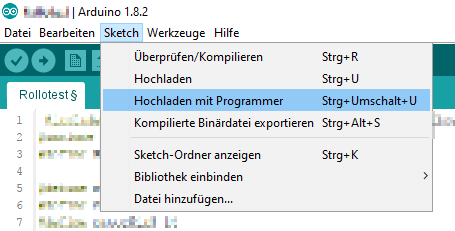
Als nächstes kann der Arduino an den Programmer angeschlossen werden. Da der Header nicht verdrehsicher ist, muss man auf die Ausrichtung des Steckers achten. Im Normalfall sollte die Nase am Stecker in Richtung des Boards zeigen. Wird der Stecker verkehrt herum eingesteckt, besteht die Gefahr, den Chip zu zerstören. Im Allgemeinen hält der Chip jedoch stand. Nun kann der Code hochgeladen werden. Im Unterschied zum USB-Upload muss man aber nun "Hochladen mit Programmer" im Menü auswählen.


Der Code wird nun compiliert und hochgeladen. Man beachte jedoch, dass nach einem Upload über einen Programmer der Bootloader überschrieben wird. Dies kann im Menü "Werkzeuge" unter "Bootloader brennen" rückgängig gemacht werden, jedoch ist dafür zwingend ein ISP-Programmer notwendig.

Hard-Mode: AtTiny25/45/85

Nun gibt es Mikroprozessoren, welche über kein Breakout-Board wie den Arduino verfügen. Bei diesen besteht die USB-Upload Möglichkeit also garnicht. Man muss sich also entweder ein Steckbrett vorbereiten, oder selbst ein Breakout-Board zurecht machen. Zweiteres ist zu empfehlen, wenn vorherzusehen ist, dass man diesen Chiptyp öfters bespielen wird. Bei einmaligen Uploads oder oft wechselndem Chiptyp empfiehlt sich entsprechend ein Steckbrett. Die Vorgehensweise ist für beides die gleiche, ich gehe hier direkt auf die Variante mit Breakout-Board ein.

Zunächst benötigt man zwei Dinge. Erstens, das Pinlayout des ISP-Headers und zweitens das Datenblatt des Mikroprozessors. Das Pinlayout findet man über eine einfache Websuche nach "ISP-Header". Das Datenblatt zum µC wird vom Hersteller zur Verfügung gestellt. [Hier] beispielsweise das Datenblatt zum AtTiny25/45/85. Diese drei µC sind prinzipiell gleich, unterscheiden sich jedoch in der Speichergröße. Direkt auf Seite Zwei findet sich der Abschnitt "Pin Configurations". Dieser gibt an, welchem Pin welche Funktionen zugeordnet werden können. Für uns wichtig sind die Funktionen "RST", "MISO", "MOSI" und "SCK", sowie natürlich Vcc und GND.


Die genannten Pins erfüllen folgende Funktionen
  • "MISO" > "Master-in Slave-out" > Datenübertragung Programmer zu µC
  • "MOSI" > "Master-out Slave-in" > Datenübertragung µC zu Programmer
  • "SCK" > "Serial Clock" > Taktsignal zur Datenübertragung
  • "RST" > Reset  > Bewirkt ein Rücksetzen des µC
  • "GND" > Ground/Masse
  • Vcc > Versorgungsspannung
Die Pins der µC müssen nun mit den ensprechenden Pins am Header verbunden werden. Ein ISP-Programmierboard für den AtTiny25/45/85 sieht dann beispielsweise so aus.


Auf der Oberseite habe ich am Sockel für den AtTiny eine Kerbe markiert. Diese zeigt, wie gedreht der µC eingesteckt werden muss. Der AtTiny hat auf diese Seite entweder eine ebensolche Kerbe, oder einen Punkt ins Gehäuse auf der Oberseite eingedrückt.
Auf der Unterseite habe ich mit Rot die Pins markiert und mit grün die Drahtbrücken. Man beachte, dass die Nase des ISP-Header hier nach außen zeigen sollte, wie auf der Unterseite rot markiert ist.

Entsprechend meiner Vorlage kann nun auch jeder anderer, per ISP programmierbare µC programmiert werden. Ich möchte noch folgende Hinweise geben:
  • Die zum USB-TinyISP mitgelieferten Kabel sind manchmal falsch gebaut. Diese Kabel sollten eine 1:1 Zuordnung der beiden Stecker haben. Meines war jedoch um 180° gedreht
  • Eine Integration des ISP-Headers in die fertige Schaltung ist möglich, es ist jedoch zu bedenken, dass der zur Verfügung stehende Strom, welcher per USB bereit gestellt wird begrenzt ist und dass der USB-TinyISP auch Signale auf die Anschlüsse legt, welcher die Schaltung beeinflussen können
  • Zum Programmieren von beispielsweise AtTinys per ArduinoIDE existiert ein Board-Paket, siehe dazu auch [hier]
  • Es gibt auch 10-polige ISP-Header, diese habe ich aber praktisch noch nirgendwo gesehen

Samstag, 17. Juni 2017

Plexiclock - Fertigstellung Teil 2

Hallo,
gestern habe ich es endlich geschafft, die Plexiclock an die Wand zu bringen und das Projekt damit abzuschließen. Der erste des Blogeintrags zur Fertigstellung findet sich [hier]. Diesen habe ich damit beendet, dass die Uhr funktioniert, die Zahlen jedoch schlecht ablesbar sind.

Eine der U(h)rsachen dafür liegt darin, dass alle Segmentescheiben jeweils eine weitere Scheibe vor und nach sich haben, bis auf die vorderste und hinterste. Das Licht kann somit nicht reflektiert werden und das Segment erscheint dunkler. Um das Problem zumindest für die hintere Scheibe zu lösen, habe ich die Segmentmodule von hinten mit Papier beklebt. Dadurch kann das Licht nicht nach hinten verschwinden. Als Resultat davon ist die Uhr zumindest erst einmal ablesbar.


Eine weitere Fehlerquelle beruht auf meiner eigenen Unaufmerksamkeit. Die Helligkeit von LEDs steigt mit mit dem anliegenden PWM-Tastverhältnis. Diese Steigerung ist jedoch nicht linear, sondern exponentiell. Das heist, dass für eine Verdoppplung der Helligkeit das Tastverhältnis vervierfacht werden muss. Um einen linearen Farbverlauf zu gewährleisten, wird der eingegebene lineare Farbwert daher über eine Lookup-Table in ein nichtlinearen Wert für das Tastverhältnis übertragen. Da ich den Code dafür aus einem anderen Projekt übernommen habe, in welchem ein ESP8266 direkt das PWM steuert, war der Wert für 10Bit ausgelegt. Hier dient jedoch der AtTiny85 als PWM-Controller. Dieser unterstützt jedoch nur 8Bit-PWM. Alles in allem hat dies dafür gesorgt, dass die Helligkeit nur ein Viertel der Maximalhelligkeit betragen hat. Nach dem Beheben dieses Fehlers ist die Anzeige wesentlich besser lesbar.


Als nächster Schritt stand die Programmierung der Zeitsynchronisation an. Dazu verbindet sich die Uhr immer kurz nach Um, Viertel, Halb und Dreiviertel mit einem NTP-Zeitserver. Anhand dessen Antwort wird die interne Zeit neu gesetzt. Zwischen den Synchronisationen wird über einen 1-Sekunden-Timer die Zeit mitgezählt.

Da die Uhr nun ersteinmal grundlegend Funktioniert, war der nächste Schritt die Wandhalterung. Dafür habe ich zunächst aus einem Aluminiumprofil (30*30*3 [mm]) Winkel zurechtgesägt. Die Winkel habe ich mit jeweils zwei 3mm Bohrungen je Schenkel versehen. Anschließend habe ich entsprechend der Bohrungen an den Winkeln weitere Bohrungen an der Plexiglas-Bodenplatte gesetzt, an welche die Winkel letztendlich angeschraubt wurden. Auf dem oben stehenden Bild sind die Winkel links und rechts des Doppelpunktes sichtbar.
Diesen habe ich im übrigen im gleichen Zeitraum hinzugefügt. Dafür habe ich einen 3mm Plexiglasstreifen von 30*500 [mm] Größe genutzt, welchen ich damals bei der Bestellung der Scheiben gleich mitbestellt hatte. Den Streifen habe ich auf die Höhe der Segmente zersägt, wobei ich zwei Millimeter zugegeben habe. Diese habe ich genutzt, um die Endfläche abfeilen zu können. Um eine glatte Oberfläche zu erhalten, wurde die Fläche am Schluss noch mit dem Cuttermesser abgerieben. Das Resultat ist ausreichend gut. Der Laserschnitt der anderen Kanten ist natürlich besser, aber die Qualität reicht, zumal die Fläche kaum sichtbar sein wird.
Die Gravur der Scheibe habe ich wieder selbst vorgenommen, wobei ich dafür erst wieder eine Schablone entwerfen musste. Dafür habe ich die Vorlage der Segmente genutzt, um ähnliche Geometrien zu erzeugen.

Zum Abschluss habe ich mir im Baumarkt eine Grundplatte (140*500*5 [mm]) zurechtsägen lassen, welche hinter der Uhr montiert wird. Durch das Zurechtsägen im Baumarkt erhält man eine sehr hochwertige Schnittkante. Die Platte habe ich mit Löchern versehen, welche zu den Aluminiumwinkeln passen. An diesen wird die Uhr über 12 Schrauben M3*10 gehalten.


Um die Grundplatte nun noch an der Wand zu befestigen, habe ich die Grundplatte noch mit zwei 4mm Bohrungen ganz außen versehen. Durch diese werden zwei weiße Haken in die Wand gedreht, wo sie von Dübeln gehalten werden.


Das Verhalten der Uhr hinsichtlich Farbe und Helligkeit wird im übrigen von meinem IoT-System gesteuert. Normalerweise ist die Uhr aus. Wird über einen (extern virtuell angeschlossenen) PIR-Bewegungssensor eine Bewegung erkannt, so schaltet sich die Uhr ein. Tagsüber für 15 Minuten mit maximaler Helligkeit und nachts für 3 Minuten mit 30% Helligkeit. Weitere Bewegungen reseten den Timer natürlich. Die Farbe wird dazu über einen Zufallsgenerator erzeugt, welcher jede Minute eine neue Farbe generiert. Auf diese wird dann innerhalb von 1,5 Sekunden übergegangen.

Damit war es das erst einmal für diese Blogeintragsreihe, aber die nächsten Projekte kommen bestimmt!